星辰大海路上的种花家 欢迎来到星辰大海路上的种花家! 2024-11-16T03:33:00+00:00 Typecho /index.php/feed/atom/ <![CDATA[智慧城市建设中的交通数据分析与可视化python+Matplotlib]]> /index.php/posts/284.html 2024-11-16T03:33:00+00:00 2024-11-16T03:33:00+00:00 种花家 http://zy种花家.cn import pandas as pd
import numpy as np
import matplotlib.pyplot as plt
import seaborn as sns
from reportlab.lib.pagesizes import letter
from reportlab.pdfgen import canvas

    1. 数据模拟生成 (1000条数据)*
      roads = ['A路', 'B路', 'C路', 'D路', 'E路']
      times = ['08:00-10:00', '17:00-19:00']
      dates = pd.date_range(start='2024-01-01', periods=30, freq='D') # 模拟30天的数据
  • 随机生成数据*
    data = []
    for date in dates:
    for time in times:

      for road in roads:
          num_vehicles = np.random.randint(100, 500)  # 车辆数目
          signal_cycle = np.random.randint(60, 120)  # 信号灯周期
          avg_speed = np.random.randint(30, 60)  # 平均车速
          accidents = np.random.randint(0, 3)  # 交通事故数量
          data.append([date, road, time, num_vehicles, signal_cycle, avg_speed, accidents])

    模拟了一个包含多个道路、多个时段、多个日期的交通数据集。
    roads、times 和 dates 定义了数据的维度,而每条记录表示在某个时间段、某个道路上的交通情况。
    num_vehicles、signal_cycle、avg_speed 和 accidents 分别模拟了该时段该路段的车辆数量、信号灯周期、平均车速和交通事故数。


  • 将数据转换为DataFrame*
    df = pd.DataFrame(data, columns=['日期', '道路', '时间段', '车辆数目', '信号灯周期', '平均车速', '交通事故数'])

    1. 数据清洗*
      df = df[df['车辆数目'] > 0]
      df = df[df['平均车速'] > 0]
      df = df[df['信号灯周期'] > 0]
      清洗数据的主要目的是移除无效记录,如 车辆数目、平均车速 或 信号灯周期 为零的情况,确保数据的有效性和合理性。

    1. 数据分析*
      df['交通事故率'] = df['交通事故数'] / df['车辆数目'] # 计算交通事故率

road_summary = df.groupby(['日期', '道路', '时间段']).agg({

'车辆数目': 'sum',
'平均车速': 'mean',
'交通事故数': 'sum',
'交通事故率': 'mean'

}).reset_index()
交通事故率:这里计算了每条记录的交通事故率,即 交通事故数 / 车辆数目,这一指标能有效反映事故的频发程度。
聚合数据:按日期、道路和时间段对数据进行分组,并对每个组别进行汇总:
sum:对 车辆数目 和 交通事故数 进行求和。
mean:对 平均车速 和 交通事故率 计算均值。
最终得到的 road_summary DataFrame 包含了按道路、时间段和日期汇总的车流量、车速、事故数等信息。


    1. 数据可视化*
  • 4.1 设置字体(避免中文显示问题)*
    plt.rcParams['font.sans-serif'] = ['SimHei'] # 设置支持中文的字体
    plt.rcParams['axes.unicode_minus'] = False # 解决负号显示问题
    通过设置 plt.rcParams,确保了生成的图表能够正确显示中文字符,同时避免了负号显示问题。

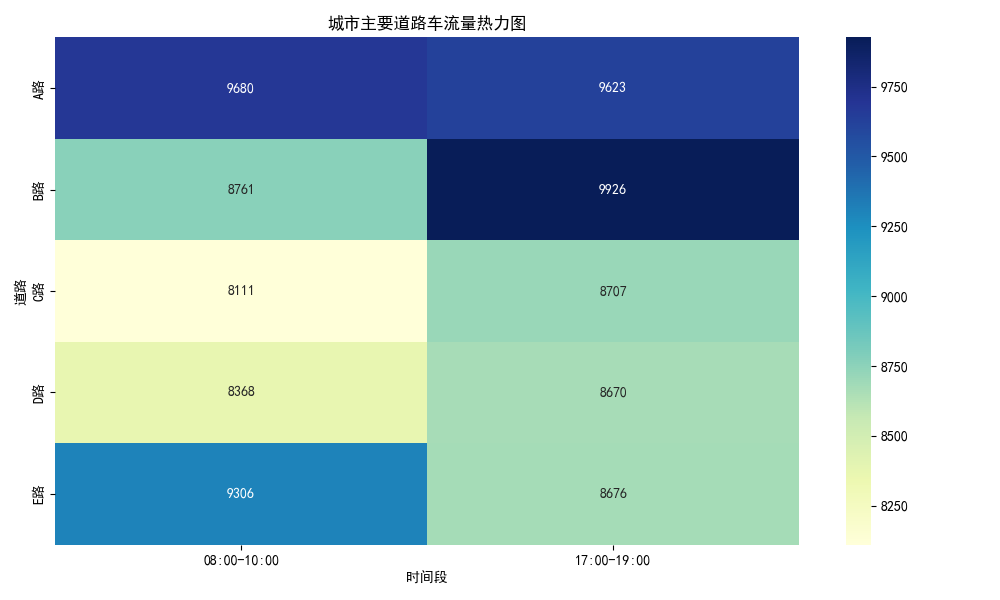
  • 4.2 城市主要道路的车流量热力图*
    plt.figure(figsize=(10, 6))
    heatmap_data = road_summary.pivot_table(index='道路', columns='时间段', values='车辆数目', aggfunc='sum')
    sns.heatmap(heatmap_data, annot=True, cmap='YlGnBu', fmt='d')
    plt.title('城市主要道路车流量热力图')
    plt.xlabel('时间段')
    plt.ylabel('道路')
    plt.tight_layout()
    plt.savefig('traffic_heatmap.png') # 保存为PNG文件
    plt.close()
    通过热力图 (heatmap) 展示不同道路和时间段的车流量。
    使用 pivot_table 来转化数据,index 是道路,columns 是时间段,values 是车辆数目。
    annot=True 表示在每个格子中显示具体数值,cmap='YlGnBu' 选择了颜色映射。

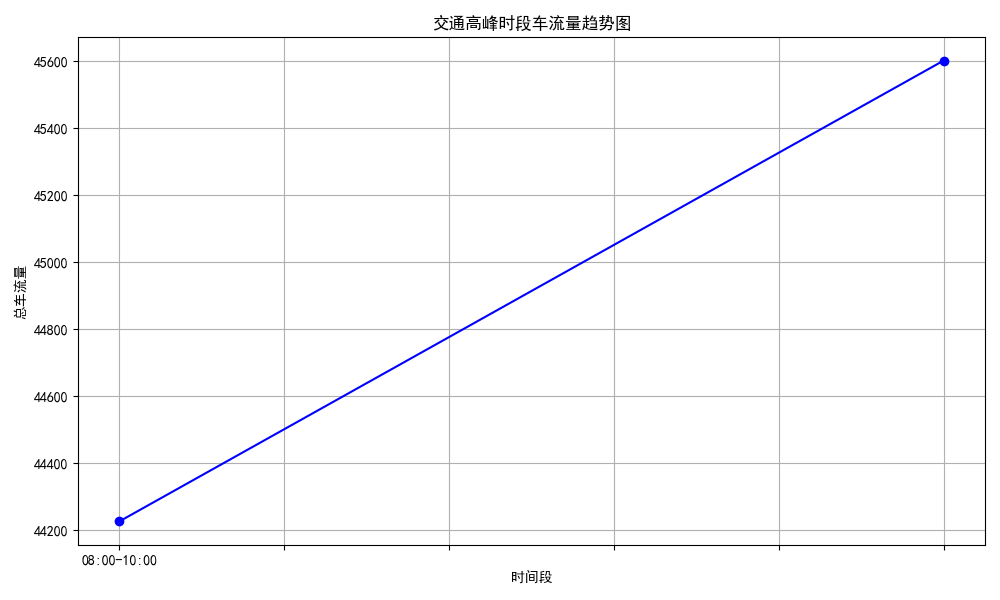
  • 4.3 交通高峰时段的车流量趋势图*
    plt.figure(figsize=(10, 6))
    high_traffic = road_summary.groupby(['时间段'])['车辆数目'].sum()
    high_traffic.plot(kind='line', marker='o', color='b')
    plt.title('交通高峰时段车流量趋势图')
    plt.xlabel('时间段')
    plt.ylabel('总车流量')
    plt.grid(True)
    plt.tight_layout()
    plt.savefig('traffic_peak_times.png') # 保存为PNG文件
    plt.close()
    绘制了交通高峰时段的车流量趋势图,以时间段为 X 轴,总车流量为 Y 轴。
    通过 groupby 汇总每个时间段的车流量,并绘制折线图。

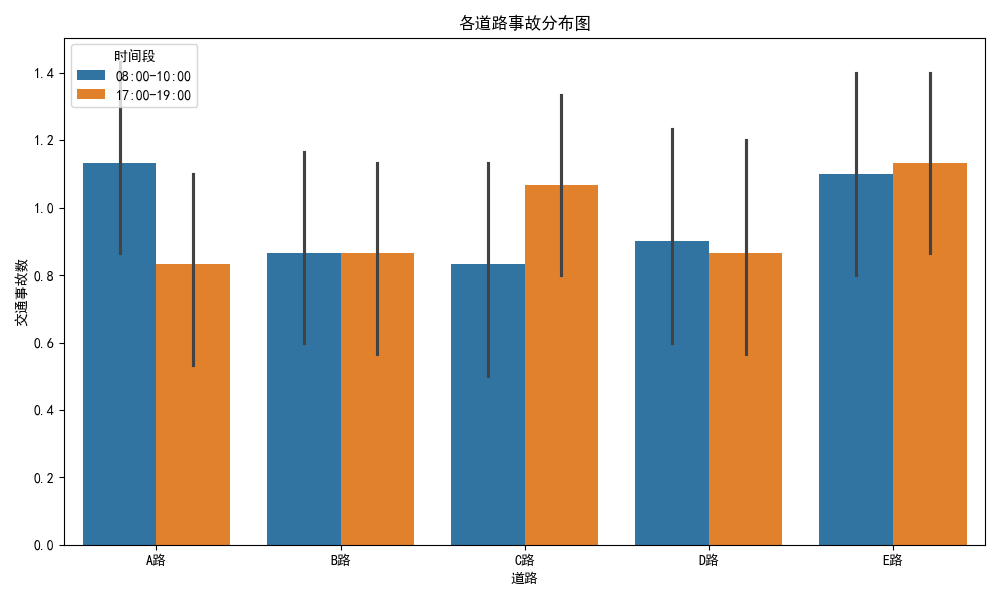
  • 4.4 各道路的事故分布图*
    plt.figure(figsize=(10, 6))
    sns.barplot(data=road_summary, x='道路', y='交通事故数', hue='时间段')
    plt.title('各道路事故分布图')
    plt.xlabel('道路')
    plt.ylabel('交通事故数')
    plt.tight_layout()
    plt.savefig('traffic_accident_distribution.png') # 保存为PNG文件
    plt.close()
    使用 barplot 绘制每条道路在不同时间段的事故数分布。
    通过 hue='时间段' 参数,按时间段分不同颜色。

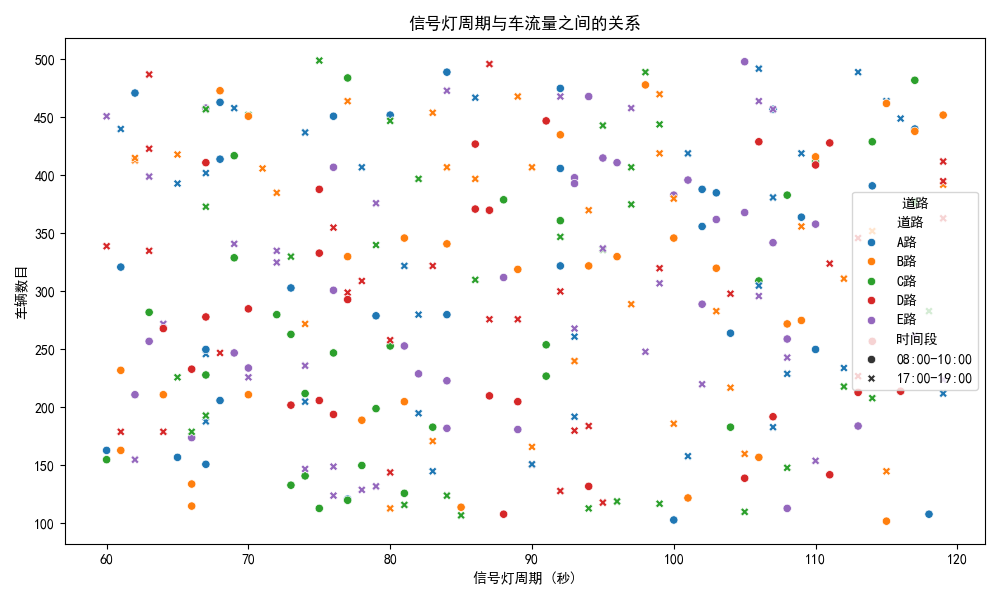
4.5 信号灯周期与车流量的关系曲线图
plt.figure(figsize=(10, 6))
sns.scatterplot(data=df, x='信号灯周期', y='车辆数目', hue='道路', style='时间段')
plt.title('信号灯周期与车流量之间的关系')
plt.xlabel('信号灯周期 (秒)')
plt.ylabel('车辆数目')
plt.legend(title='道路')
plt.tight_layout()
plt.savefig('signal_cycle_traffic_flow.png') # 保存为PNG文件
plt.close()
绘制了信号灯周期与车辆数目之间的散点图。
每个点代表一个记录,hue='道路' 按道路分色,style='时间段' 按时间段区分点的样式。


    1. 生成CSV文件*
      df.to_csv('traffic_data.csv', index=False, encoding='utf-8')
      将生成的数据保存为 CSV 文件,方便后续分析或存档。

    1. 生成PDF报告*
      def generate_pdf_report():
      c = canvas.Canvas("analysis_report.pdf", pagesize=letter)
      width, height = letter

      • 设置标题*
        c.setFont("Helvetica-Bold", 16)
        c.drawString(30, height - 40, "交通数据分析报告")
      • 添加数据分析过程*
        c.setFont("Helvetica", 12)
        c.drawString(30, height - 80, "1. 数据生成与清洗:")
        c.drawString(30, height - 100, " - 生成了包含交通流量、信号灯周期、车速和事故数等数据。")
        c.drawString(30, height - 120, " - 对异常值进行了处理,确保数据质量。")

      c.drawString(30, height - 140, "2. 数据分析:")
      c.drawString(30, height - 160, " - 按道路和时间段汇总数据,计算了车流量、车速和交通事故率。")
      c.drawString(30, height - 180, " - 发现高峰时段和高事故率区域。")

      c.drawString(30, height - 200, "3. 优化建议:")
      c.drawString(30, height - 220, " - 在高流量时段适当延长信号灯周期。")
      c.drawString(30, height - 240, " - 在事故高发区域加强交通管理。")

      • 添加图片(可视化图表)*
        c.drawImage("traffic_heatmap.png", 30, height - 450, width=500, height=300)
        c.drawImage("traffic_peak_times.png", 30, height - 780, width=500, height=300)
        c.drawImage("traffic_accident_distribution.png", 30, height - 1110, width=500, height=300)
        c.drawImage("signal_cycle_traffic_flow.png", 30, height - 1440, width=500, height=300)
      • 关闭并保存PDF*
        c.save()

      使用 reportlab 库创建了一个 PDF 报告。
      报告包含标题、分析过程、优化建议和图表。
      图表通过 drawImage 方法嵌入到 PDF 中。
      最终报告被保存为 analysis_report.pdf


generate_pdf_report()

# 7. 提供优化建议
high_accident_areas = road_summary[road_summary['交通事故率'] > 0.01]
peak_traffic_times = road_summary[road_summary['车辆数目'] > 400]

print("高风险事故区域(事故率 > 1%):")
print(high_accident_areas[['日期', '道路', '时间段', '交通事故率']])

print("\n高峰时段交通流量:")
print(peak_traffic_times[['日期', '道路', '时间段', '车辆数目']])
根据分析结果,提供了两种优化建议:
高风险事故区域(事故率大于 1%),需要加强交通管理。
高峰时段交通流量较大,可能需要调整信号灯周期等交通控制措施。
# 假设建议:在高流量时段适当延长信号灯周期,并且在事故高发区域加强交通管理。
signal_cycle_traffic_flow.png
traffic_accident_distribution.png
traffic_heatmap.png
traffic_peak_times.png

样例.pdf

]]>
<![CDATA[blog一年总结]]> /index.php/posts/274.html 2024-11-16T03:33:00+00:00 2024-11-16T03:33:00+00:00 种花家 http://zy种花家.cn 在这个一年中有许许多多的收获,例如有了第二个博客和一个主页:
第二个博客
主页
在这个过程还是很艰辛的每天遇到许许多多的问题甚至一个问题一个星期都没有解决,好在结果是好的,在人生的道路上前行的肯定不是一帆风顺的,遇到困难静下来慢慢捋清楚逻辑,我认为学计算机最重要的就是思维逻辑,在生活中也有许多美好的风景:
1.jpg
2.jpg
3.jpg
4.jpg
5.jpg
6.jpg
7.jpg
8.jpg
9.jpg
在学习上也有许多新的认知, 2024年对我的博客来说是充满挑战与成长的一年。因为刚刚开始什么东西都不知道虽然有大佬但是问多了也不太好,所谓师父领进门修行靠个人这句话说的很有道理,在之后的人生道路上,我会分享更多的知识和美丽的风景。
敬请期待
谢谢!

]]>
<![CDATA[本地项目上传到 GitHub]]> /index.php/posts/272.html 2024-10-10T03:09:00+00:00 2024-10-10T03:09:00+00:00 种花家 http://zy种花家.cn 将本地项目上传到 GitHub 需要以下几个步骤。如果你已经有一个 Git 仓库,并且想把它上传到 GitHub,你可以按照以下步骤操作:

  1. 创建 GitHub 仓库
    首先,你需要在 GitHub 上创建一个新的仓库:
    1.打开 GitHub(https://github.com)。
    2.登录你的 GitHub 账号。
    3.点击右上角的 + 按钮,选择 New repository。
    4.填写仓库名称和描述(可选),并设置仓库的可见性(公开或私有)。
    5.点击 Create repository 按钮。
  2. 初始化本地 Git 仓库(如果尚未初始化)
    如果你的本地项目还没有被 Git 跟踪,你需要初始化一个 Git 仓库。进入你的项目目录,然后运行以下命令:
    git init

这会在项目目录下创建一个 .git 目录,表示这是一个 Git 仓库。

  1. 添加远程仓库
    在 GitHub 上创建仓库后,会提供一个仓库的 URL,类似:
    https://github.com/your-username/your-repository.git

你需要将这个 URL 添加为远程仓库,使用以下命令:
git remote add origin https://github.com/your-username/your-repository.git

将 your-username 和 your-repository 替换为你自己的 GitHub 用户名和仓库名称。

  1. 添加文件到 Git 版本控制
    将项目文件添加到 Git 版本控制:
    git add .

这将会添加当前目录下的所有文件。如果你只想添加某些特定文件,可以将 . 替换为文件名,例如:
git add index.html

  1. 提交本地更改
    接下来,你需要提交这些更改到本地仓库:
    git commit -m "Initial commit"

你可以更改提交信息 Initial commit 为任何你想要的说明。

  1. 推送本地更改到 GitHub
    现在你已经准备好将本地代码上传到 GitHub。使用以下命令将本地 master 分支(或主分支)推送到远程 GitHub 仓库:
    git push -u origin master

如果你的默认分支是 main(新的 Git 默认分支名称),你应该使用:
git push -u origin main

6.-u 参数用于将本地分支与远程仓库的分支关联,以便以后的推送可以简单地使用 git push。

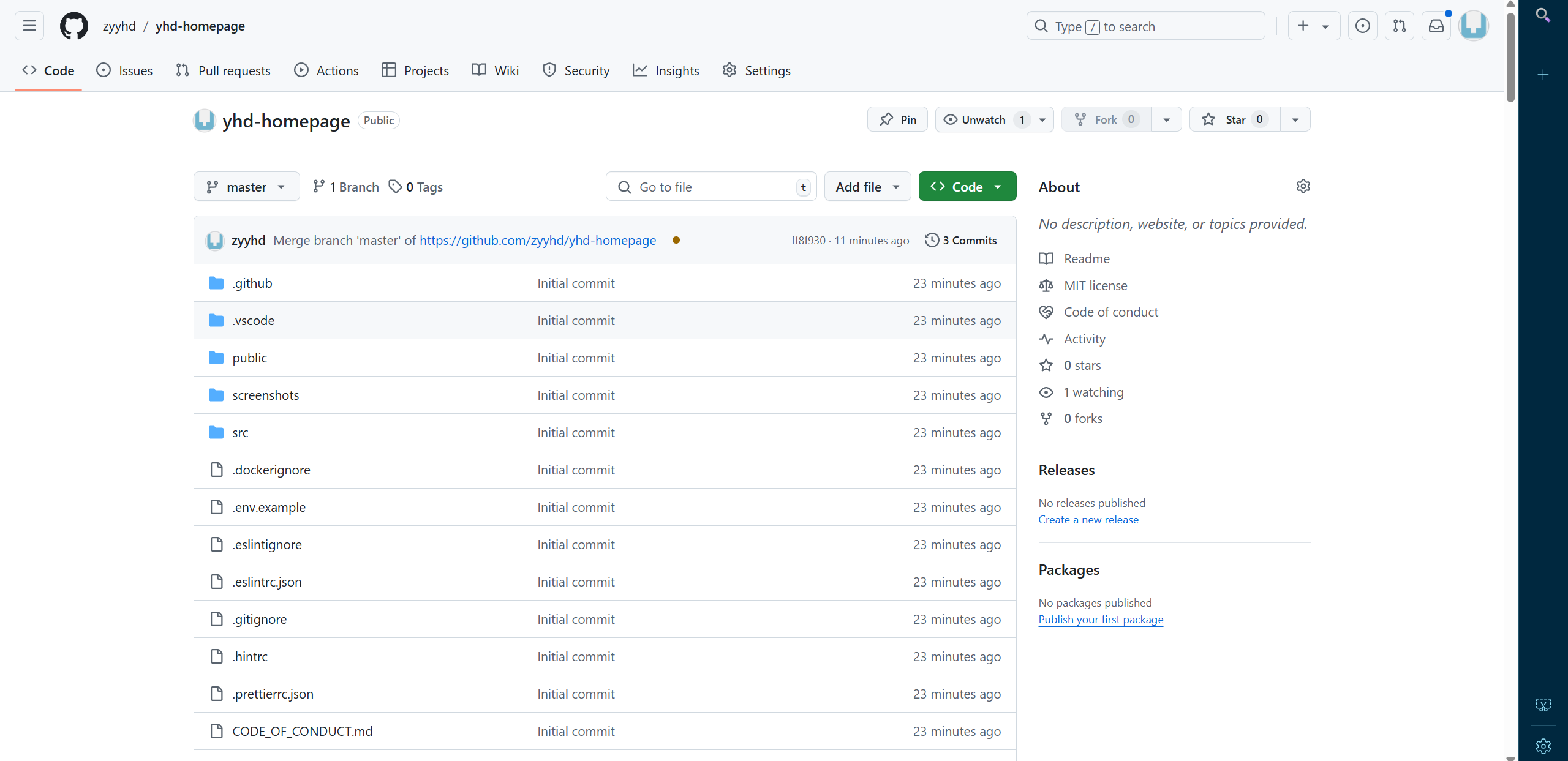
  1. 查看 GitHub 仓库
    一旦推送完成,你可以打开你的 GitHub 仓库页面,查看本地代码是否已经成功上传。

csgithub.png

]]>
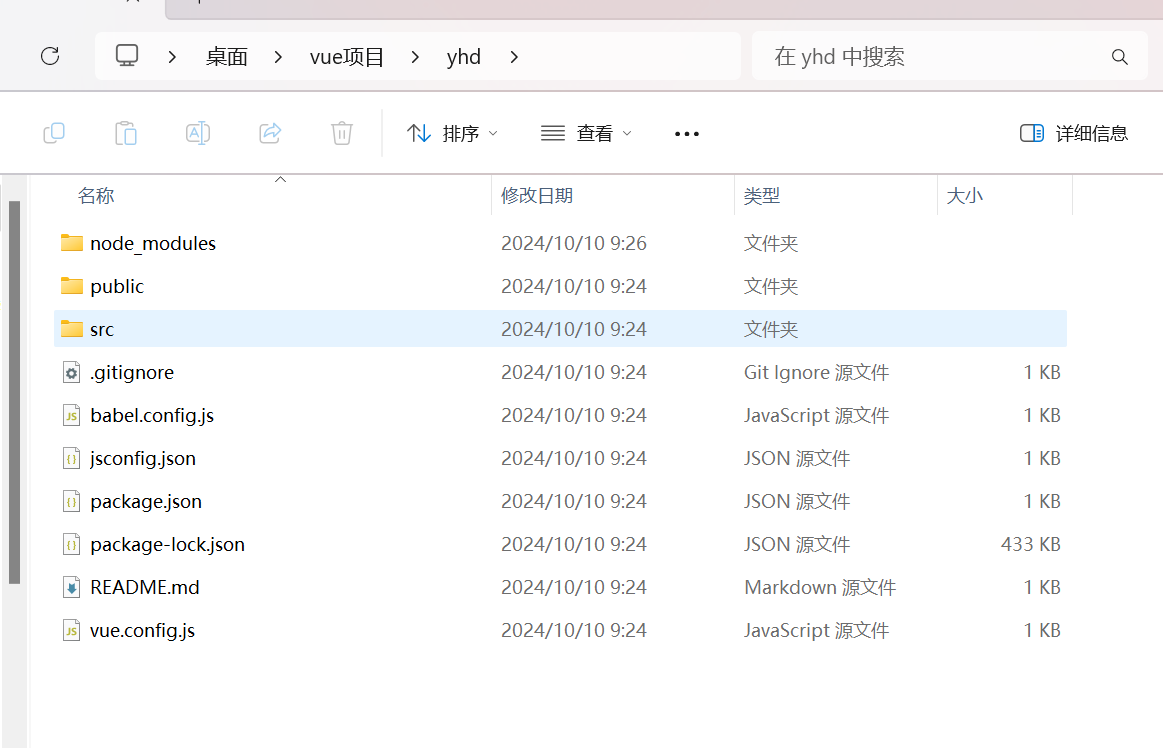
<![CDATA[创建vue项目]]> /index.php/posts/267.html 2024-10-10T03:09:00+00:00 2024-10-10T03:09:00+00:00 种花家 http://zy种花家.cn vue项目.jpg

首先win+r输入cmd打开终端建议用npm 因为我的电脑上好像不支持yarn
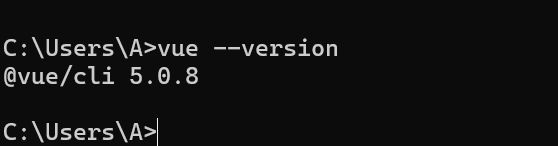
安装之后输入 vue --version 现在是5.0.8版本可能版本不一样但是无所谓出来版本号就说明安装成功了vue项目1.png
然后就是创建项目架子vue create 种花家(项目名)注意项目名不能是中文vue项目2.png
创建成功会让你选择版本如:vue3 vue2 等等 我们先选择vue2然后回车会给你一些项目的基本内容
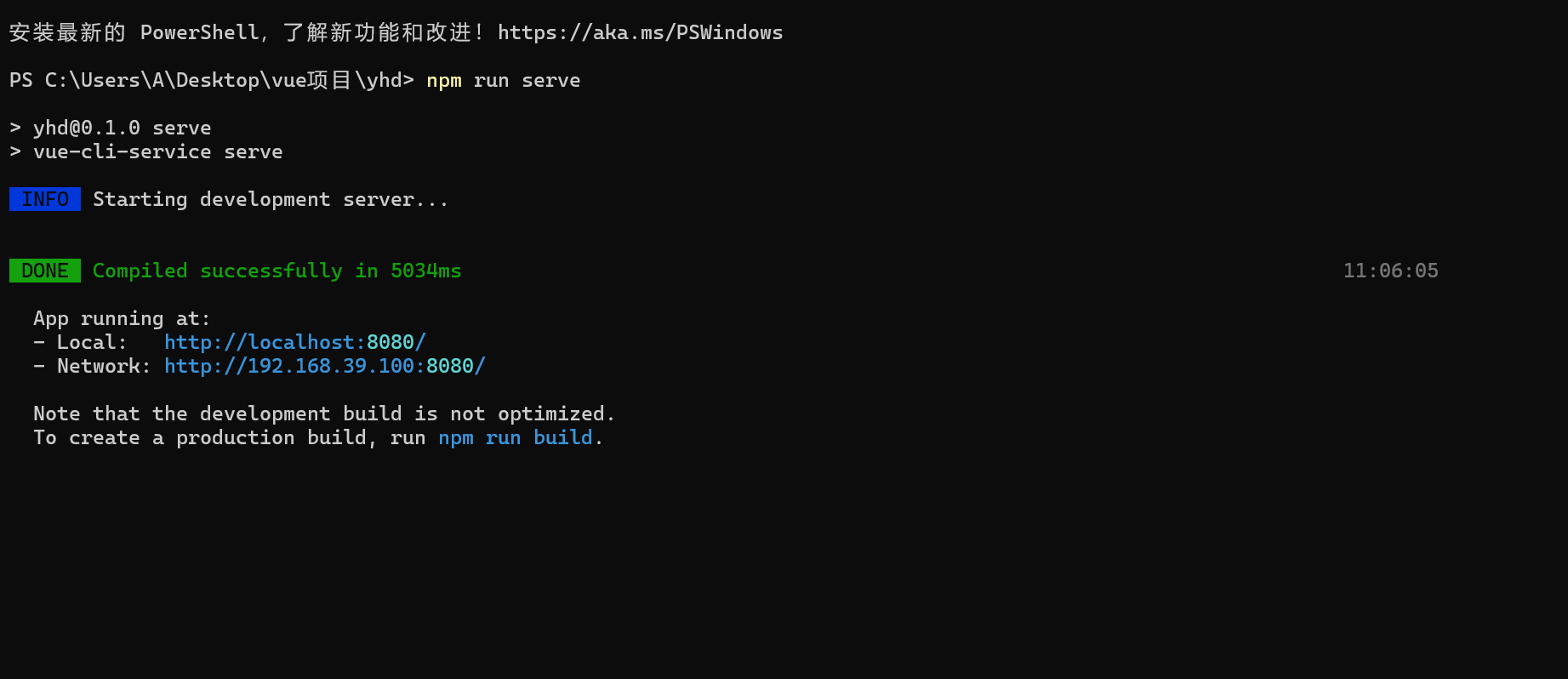
最后启动项目,先cd到里面然后yarn serve 或者 npm run serve 就可以了
vue项目3.png
ctrl+单击访问网站
vue项目4.png

]]>
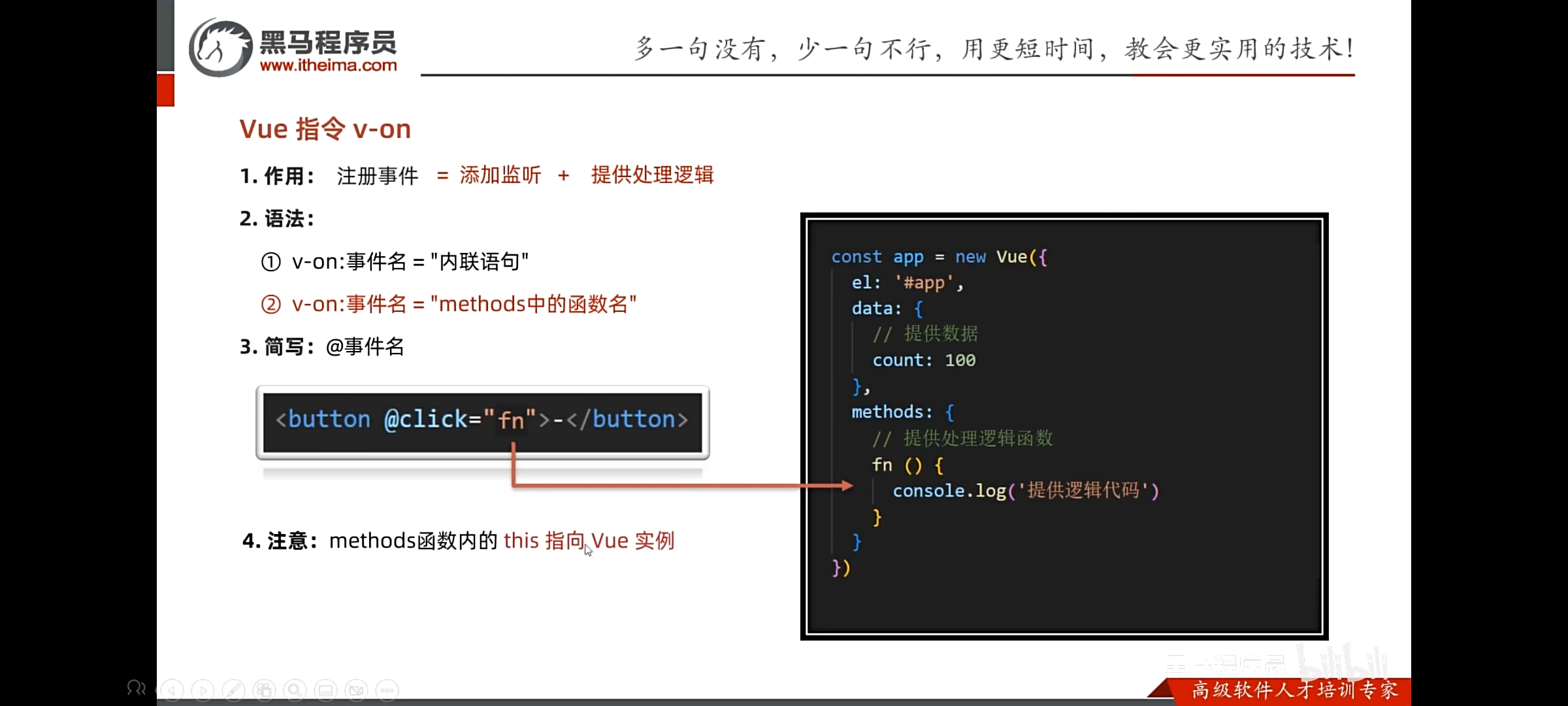
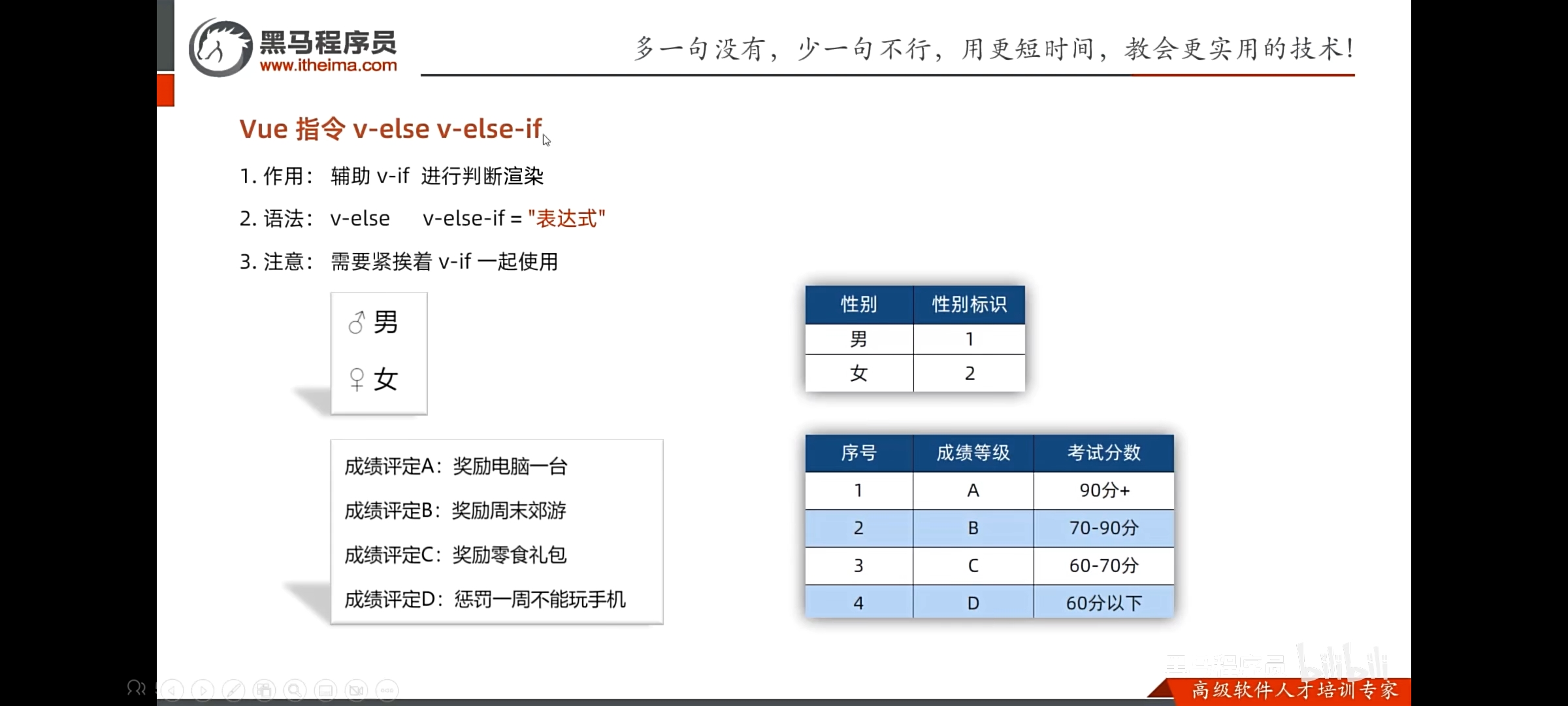
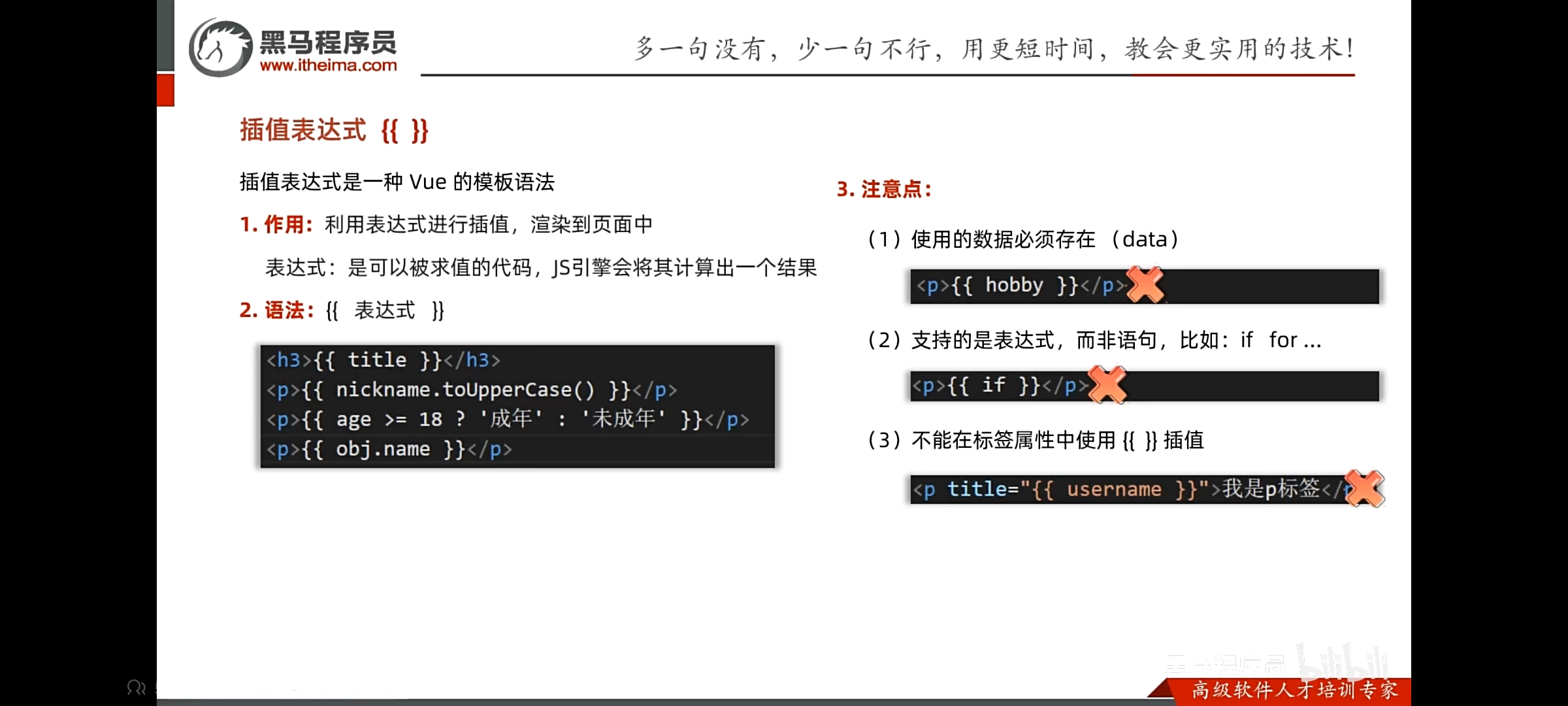
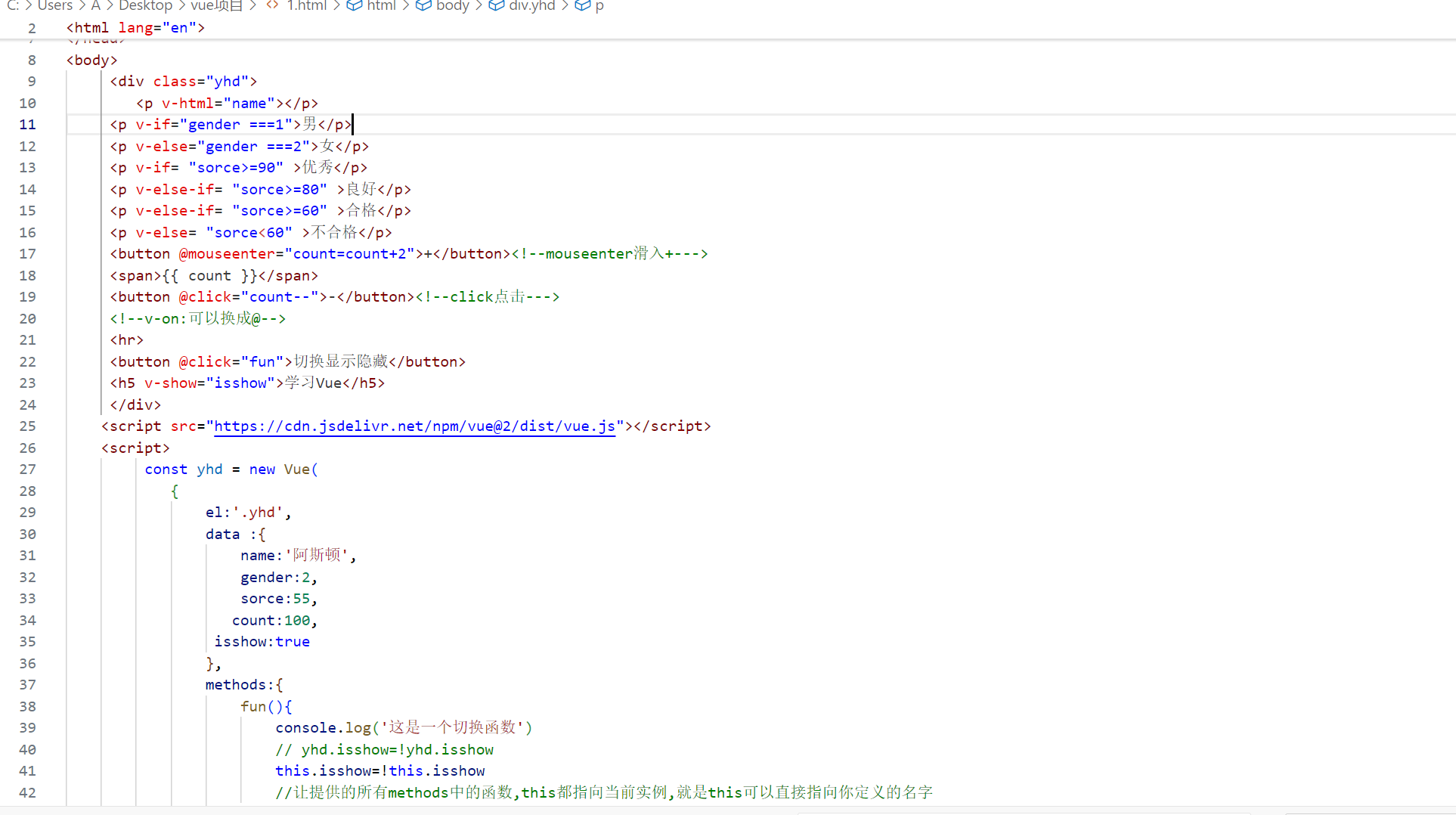
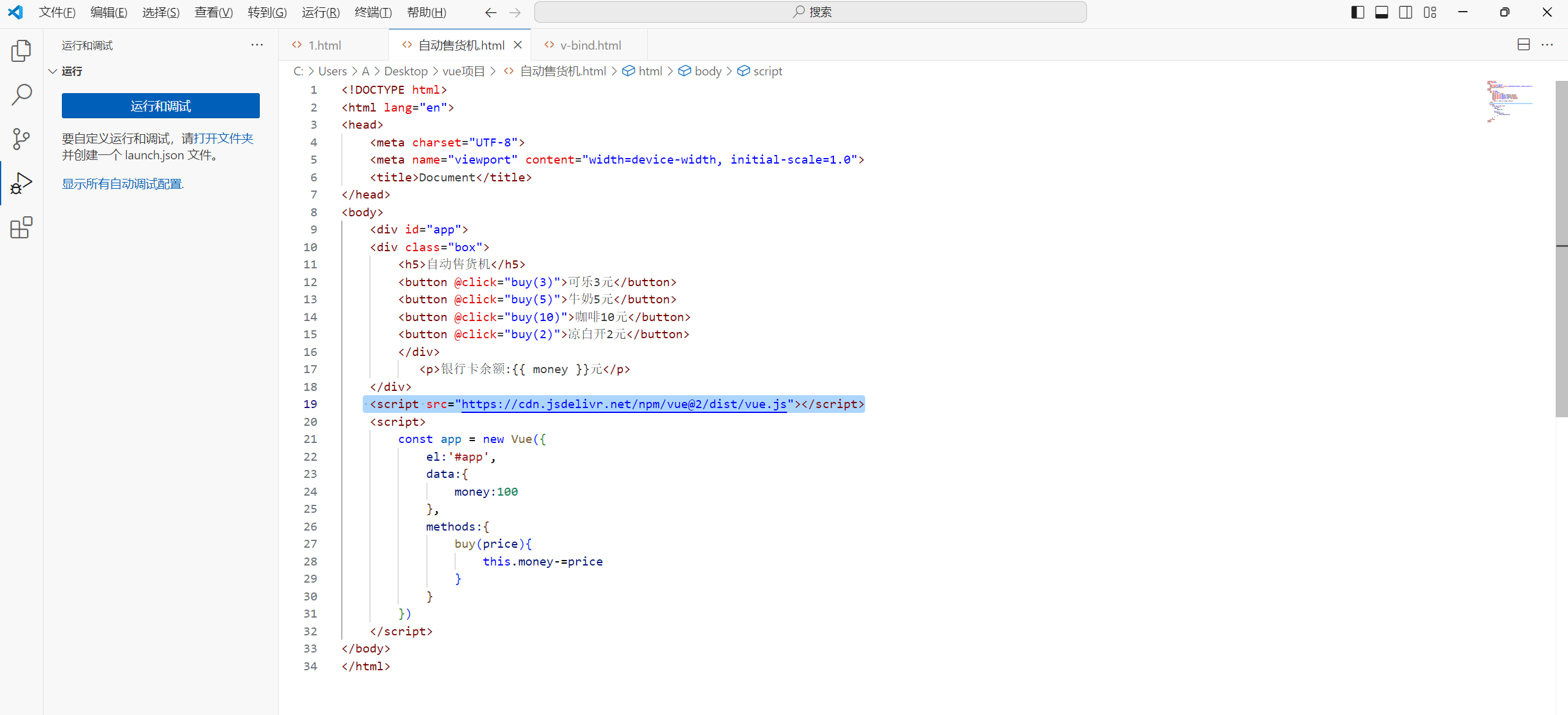
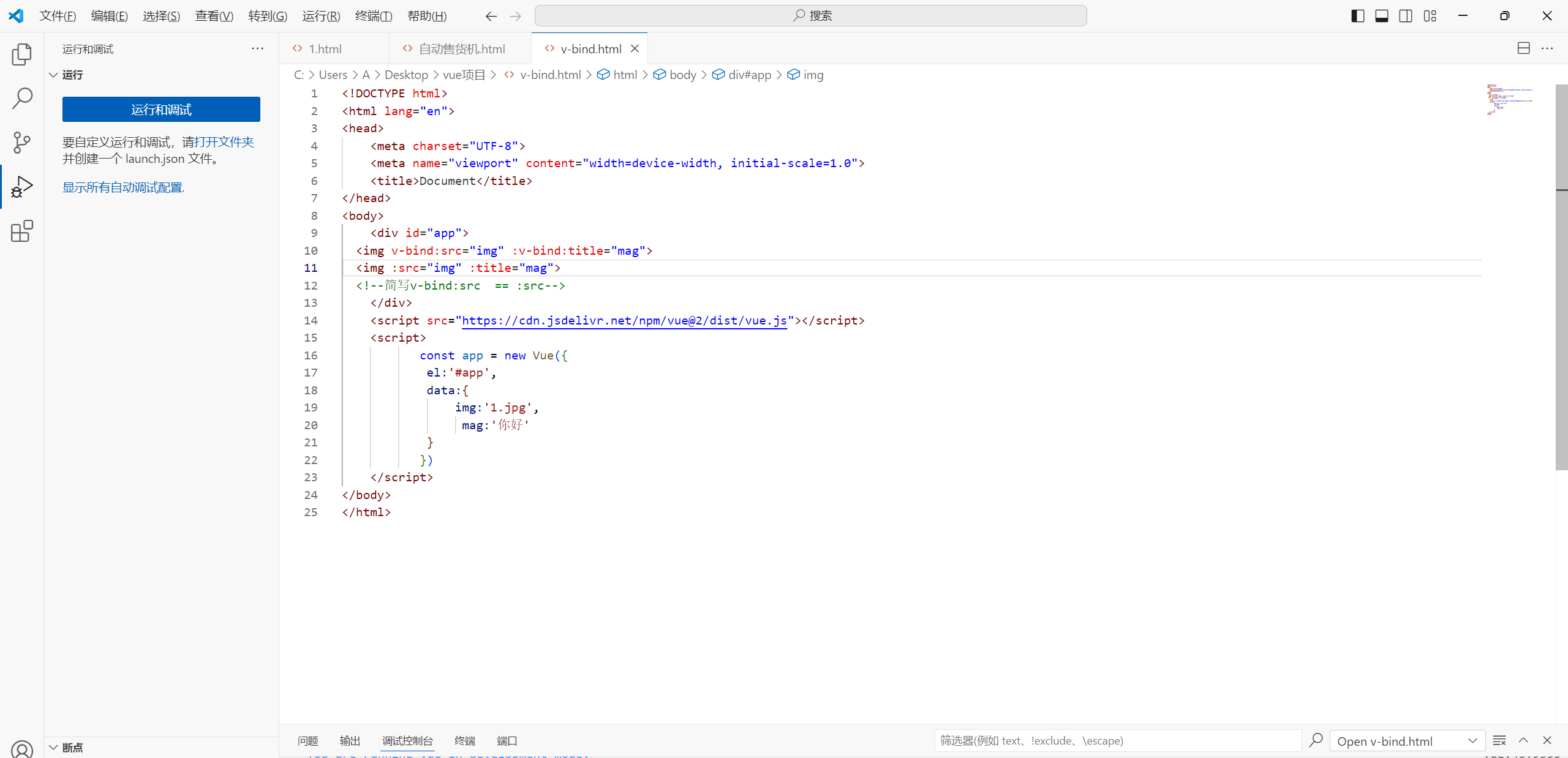
<![CDATA[Vue实用指令v-......(持续更新)]]> /index.php/posts/259.html 2024-09-27T08:31:00+00:00 2024-09-27T08:31:00+00:00 种花家 http://zy种花家.cn 1727425729006.jpg
1727425729012.jpg
1727425729017.jpg


1727425729028.jpg
1727425729033.jpg
1727425729042.jpg
v-指令.png
v-指令1.png
v-指令2.png
写了v-html v-show v-if v-else v-else-if v-on(内联语句,methods处理函数,调用传参) v-bind
其实还是很简单的大概形式都是一样的这是用的方法不太同
v-html:主要要来超链接还可以当作text文本来用
v-show和v-if他们的效果虽然相同但是本质上不太一样,show演示主要像那个淘宝里面的搜索框一样,你碰一下他就伸缩
例:v-show.mp4
而v-if就是那个登录登录一次就消失了不会再出现了
v-if v-else v-else-if 典型判断和C语言差不多但是记住这个没有if-else第一次我写判断的时候就犯了这样的错误
v-on就是调用下面的语句
v-bind设置HTML的标签属性例如: src title url 等等还是调用直接在下面写调用名字即可

]]>
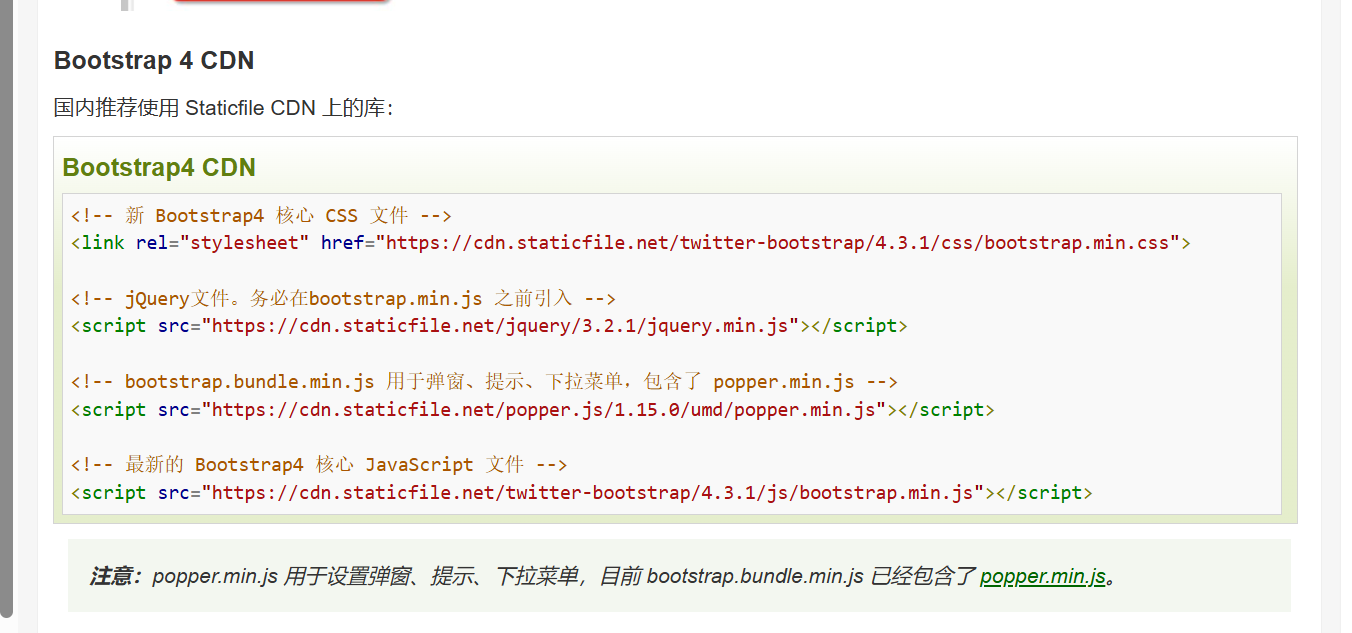
<![CDATA[bookstrap基础一:自适应]]> /index.php/posts/247.html 2024-09-04T05:10:00+00:00 2024-09-04T05:10:00+00:00 种花家 http://zy种花家.cn 首先搜索bootstrap4菜鸟教程找到Bootstrap 4 CDN
bootstrap.png

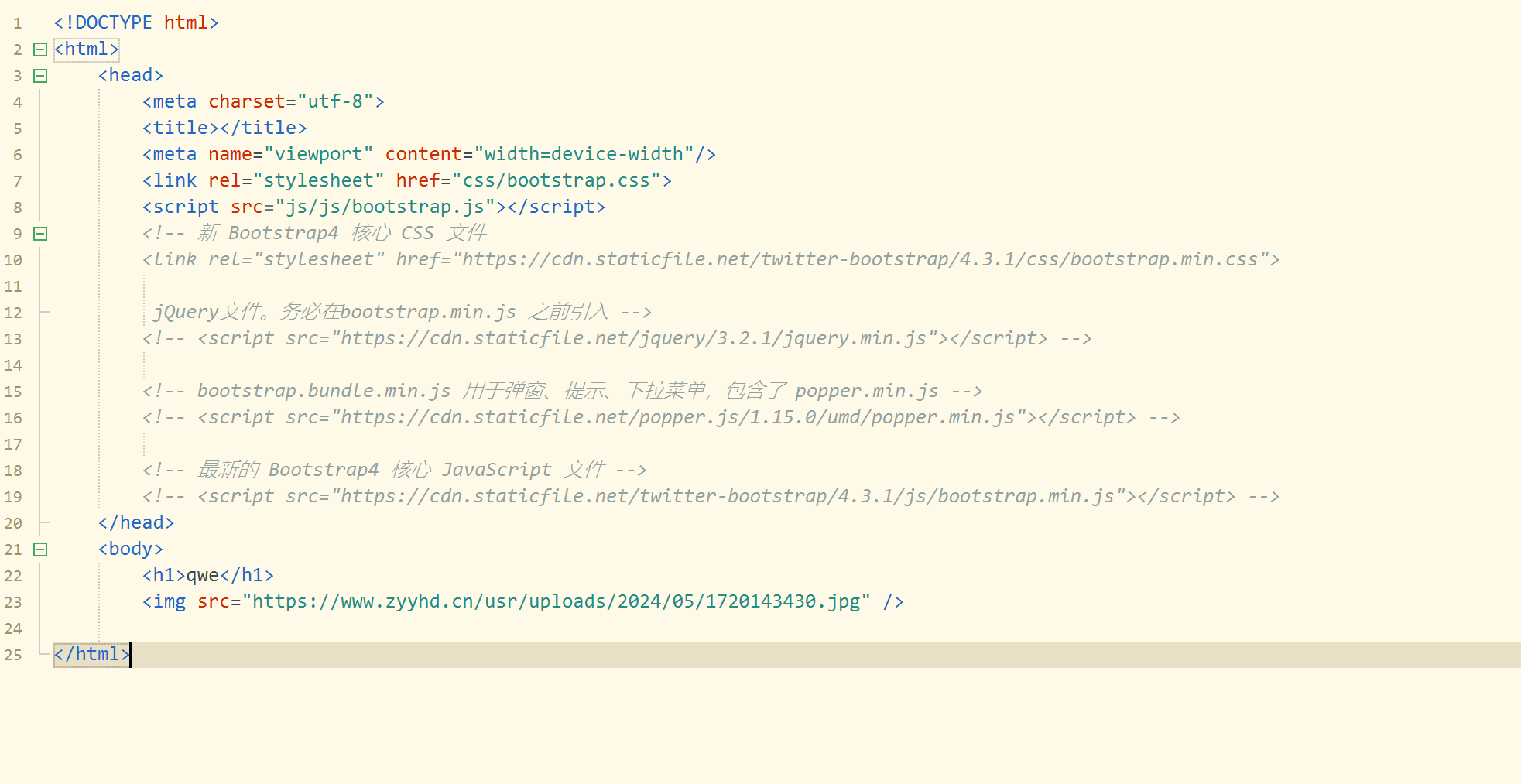
复制粘贴
bootstrap1.png
效果如图
bootstrap2.png

]]>
<![CDATA[日记:成功用域名解析部署GitHub]]> /index.php/posts/242.html 2024-06-25T08:29:00+00:00 2024-06-25T08:29:00+00:00 种花家 http://zy种花家.cn 这几天一直试着能不能用域名部署GitHub的项目因为看到安知鱼大佬的文章
教程
我想着自己也可以弄一个因为GitHub的域名有点长而且不好听就自己买了一个,
但是文件都上传成功了就是访问不了
图片
后来发现是主分支和副分支有问题就是main和master

注意 :一定要看清楚和修改分支不然就会有问题

项目地址
也可以用vercel或Cloudflare来部署
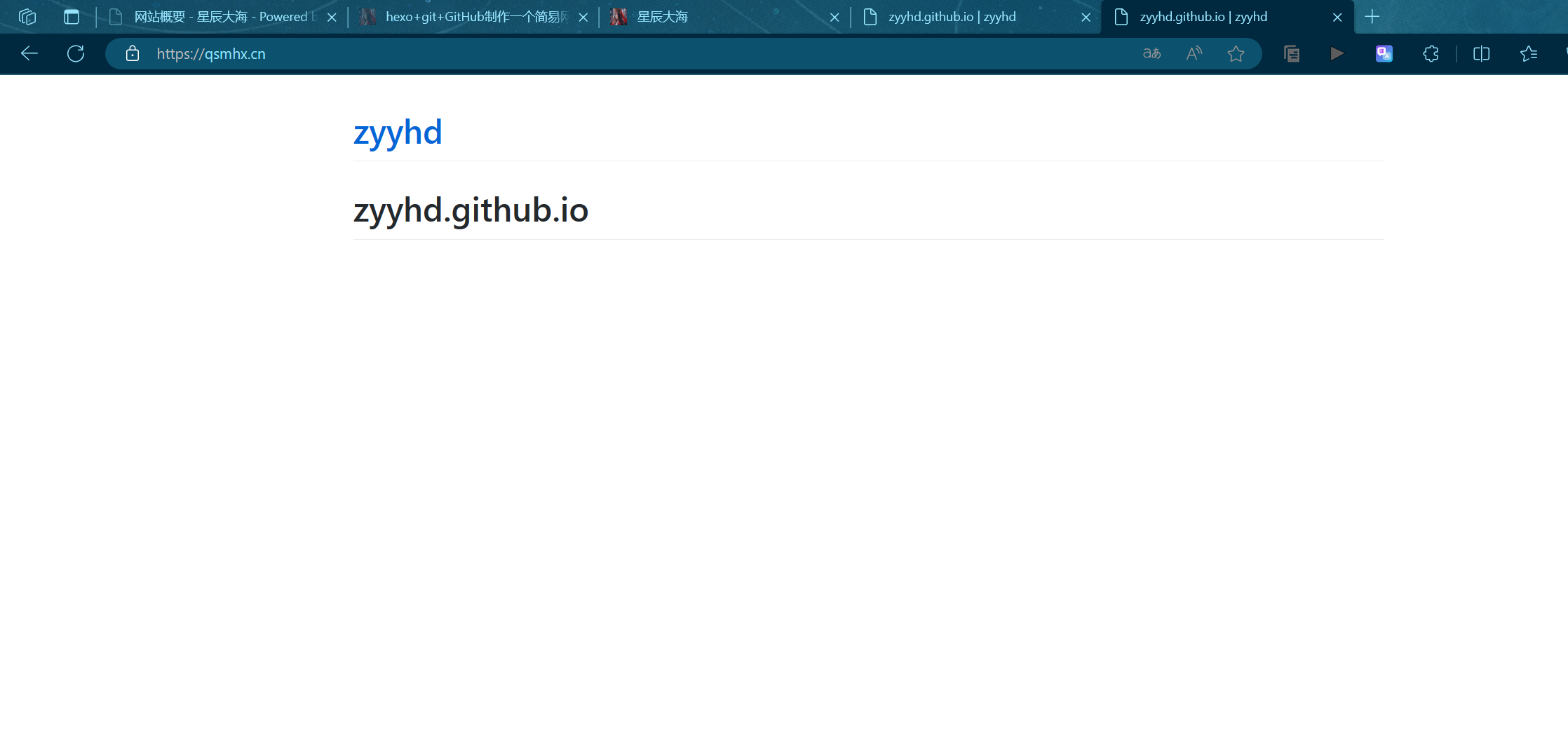
最后查看qsmhx.cn
qsmhx

]]>
<![CDATA[基于butterfly主题的基础上利用高德地图api key加一个侧边电子时钟]]> /index.php/posts/239.html 2024-06-06T08:27:00+00:00 2024-06-06T08:27:00+00:00 种花家 http://zy种花家.cn 如图:
可以看看安知鱼的
https://blog.anheyu.com/posts/fc18.html
首先要看看之前有没有搞过类似的时钟如果有就在git里面执行
npm uninstall hexo-butterfly-clock或者npm uninstall hexo-electric-clock
之后安装
npm install hexo-butterfly-clock-anzhiyu --save
添加配置信息,我是直接在主题里面的config添加的这个看个人在哪添加

# electric_clock
# see https://blog.anheyu.com/posts/fc18.html
electric_clock:
  enable: true # 开关
  priority: 5 #过滤器优先权
  enable_page: all # 应用页面
  exclude:
  # - /posts/
  # - /about/
  layout: # 挂载容器类型
    type: class
    name: sticky_layout
    index: 0
  loading: https://cdn.cbd.int/hexo-butterfly-clock-anzhiyu/lib/loading.gif #加载动画自定义
  clock_css: https://cdn.cbd.int/hexo-butterfly-clock-anzhiyu/lib/clock.min.css
  clock_js: https://cdn.cbd.int/hexo-butterfly-clock-anzhiyu/lib/clock.min.js
  ip_api: https://widget.qweather.net/simple/static/js/he-simple-common.js?v=2.0
  qweather_key: # 和风天气key
  gaud_map_key: # 高得地图web服务key
  default_rectangle: false # 开启后将一直显示rectangle位置的天气,否则将获取访问者的地理位置与天气
  rectangle: 112.982279,28.19409 # 获取访问者位置失败时会显示该位置的天气,同时该位置为开启default_rectangle后的位置

然后注意要对好格式不然就要像我一下像一个无头苍蝇一样到处找最重要的还是
qweather_key: # 和风天气key
gaud_map_key: # 高得地图web服务key
这两个一定要配置不然也显示不了
具体教程还是看https://blog.anheyu.com/posts/fc18.html
写的很详细我这里就不多说了
最后hexo s或 hexo clean && hexo g && hexo s就行
样式

]]>
<![CDATA[cloudflare+GitHub制作一个简易的床图无限空间无需服务器和域名]]> /index.php/posts/220.html 2024-05-30T08:28:00+00:00 2024-05-30T08:28:00+00:00 种花家 http://zy种花家.cn cloudflare: https://dash.cloudflare.com/
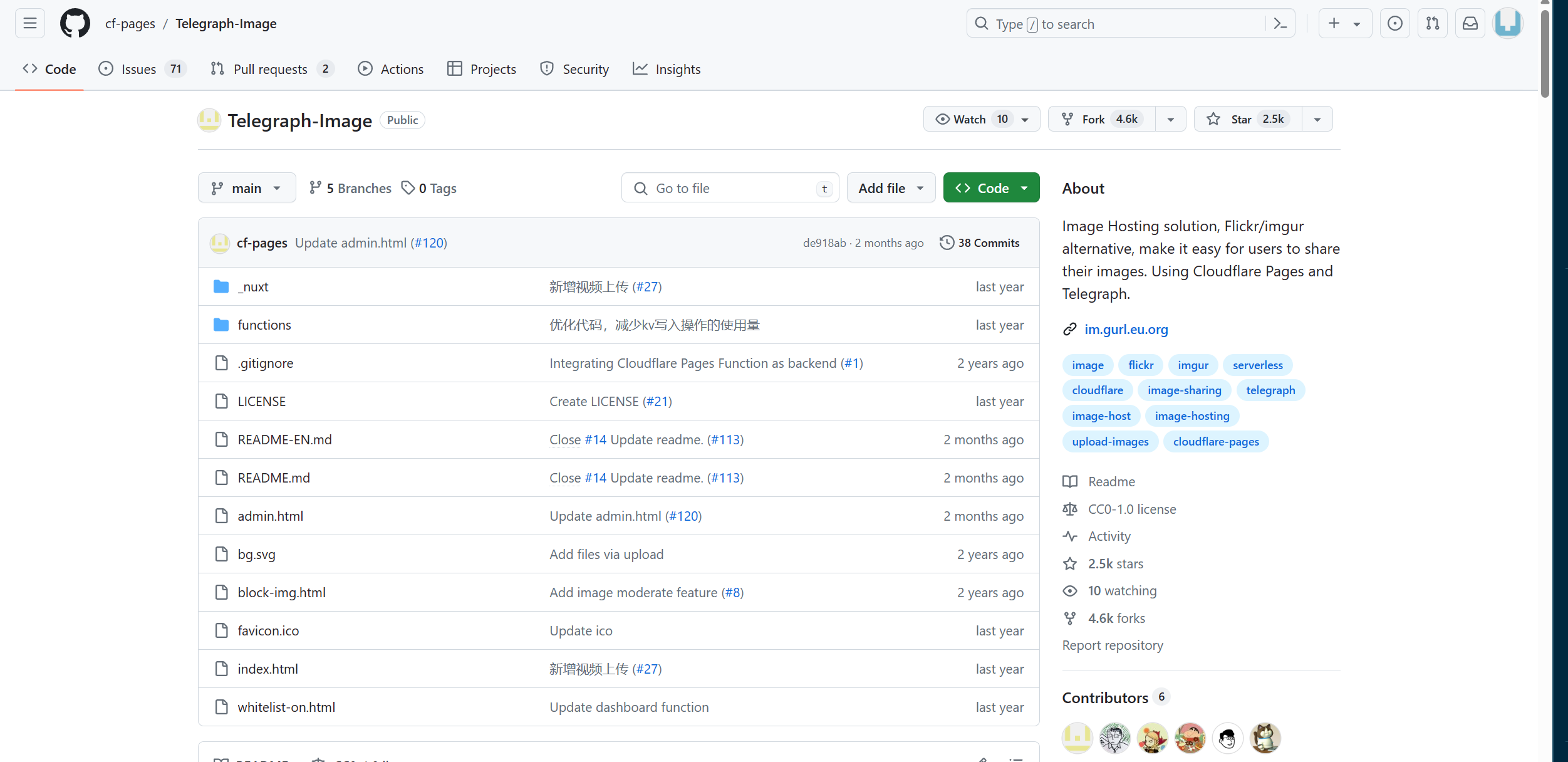
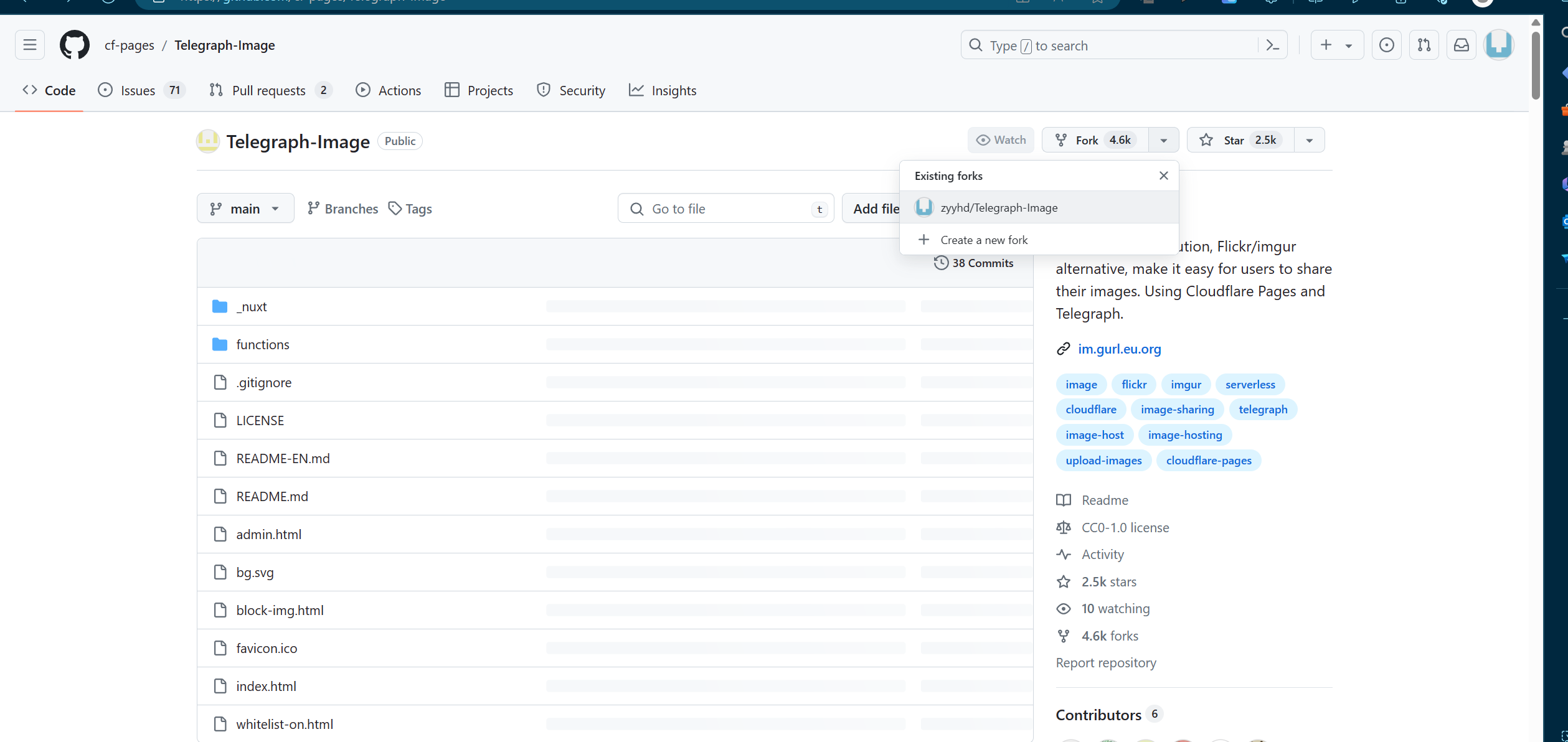
github项目地址: https://github.com/cf-pages/Telegraph-Image
首先要注册一个cloud flare账号
Cloudflare注册步骤:
1.打开浏览器,访问Cloudflare官方网站: https://www.cloudflare.com
2.点击网页右上角的 "Sign Up"(注册)按钮。
3.输入您的电子邮件地址和设置密码,点击 "Create Account"(创建账户)123。
然后打开项目GitHub地址H{%V8L)R)4DKIZCDXGK9NG2.png
fork一下Create Fork
45.png我这里已经创建了一个
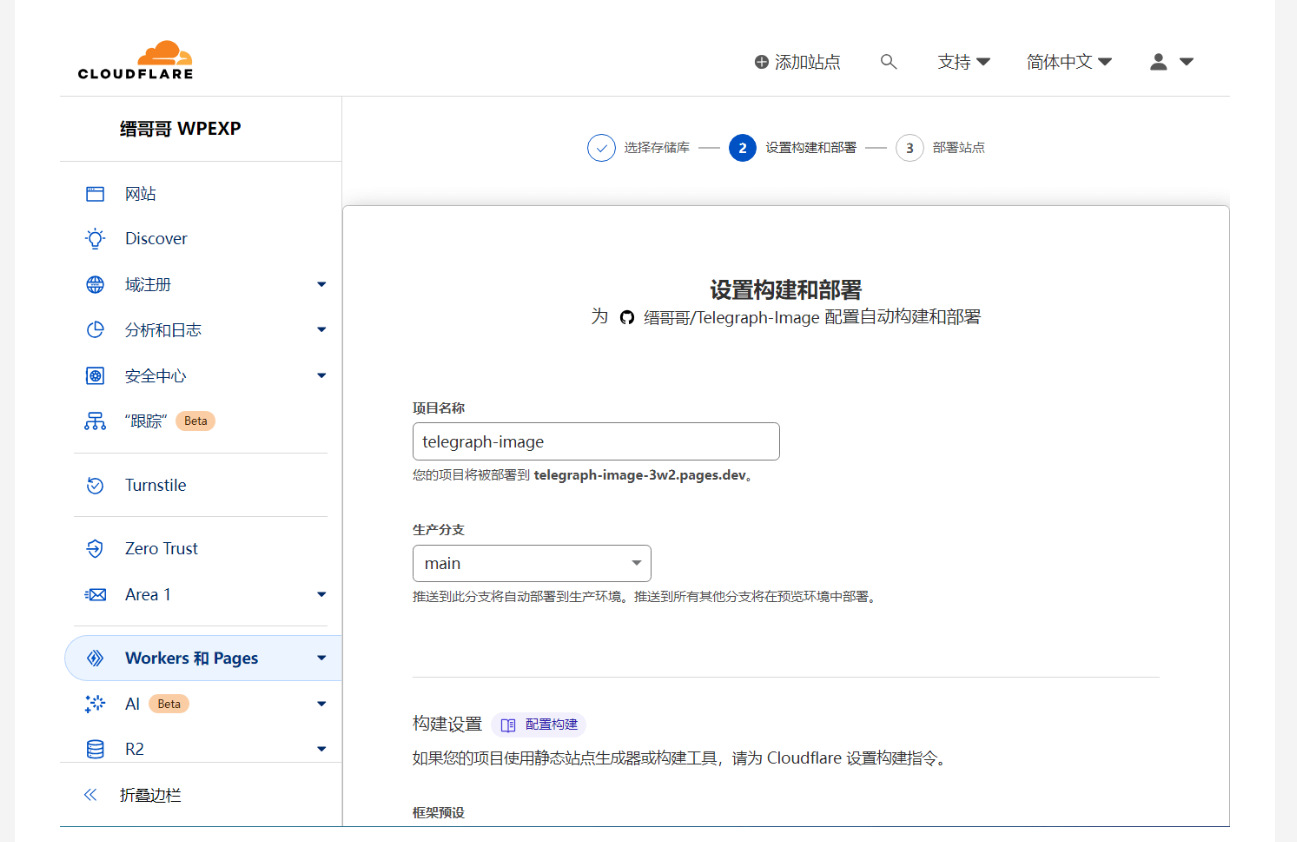
打开 Cloudflare Dashboard,进入 Pages 管理页面,选择创建项目,选择连接到 Git 提供程序,选择好刚刚操作的 GitHub 账号以及对应的存储库,点击开始设置即可。![47.png]
48.png
49.png
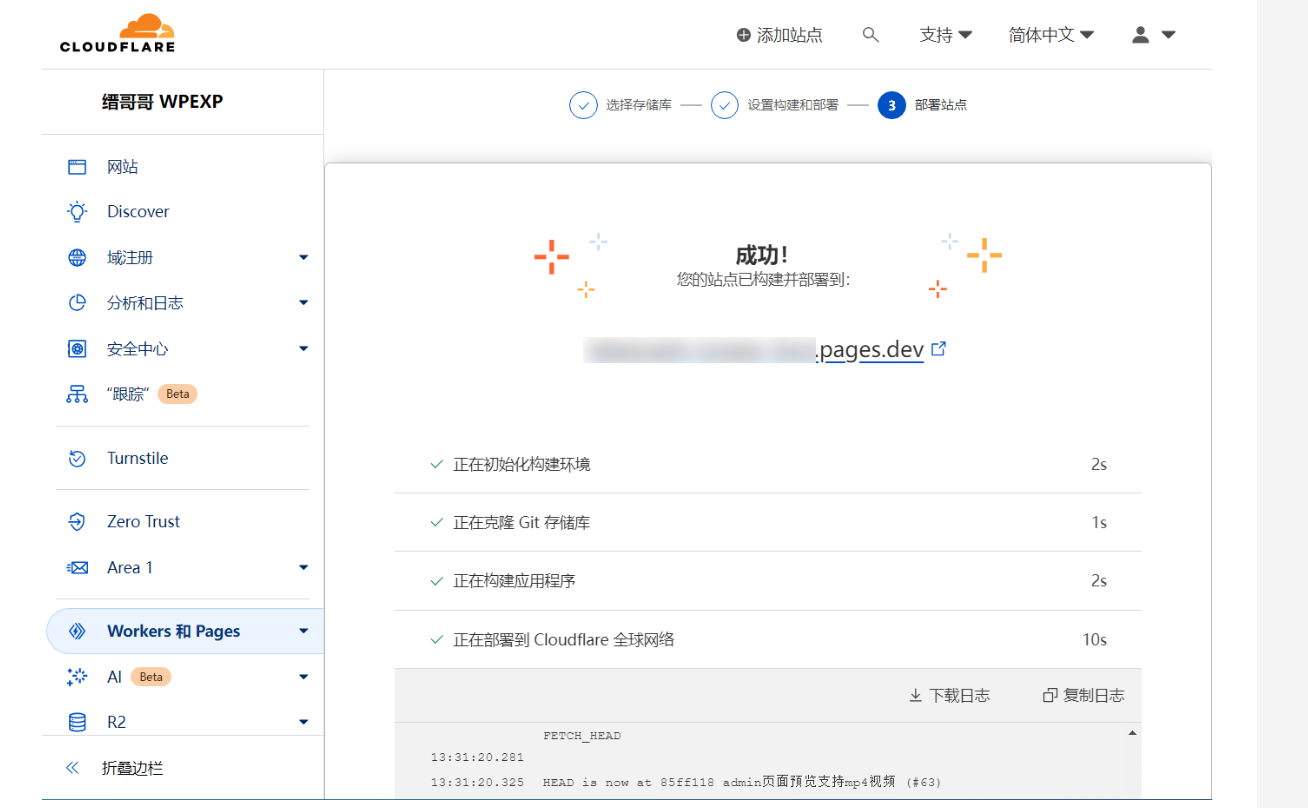
50.png
最后这样就成功了

参考其他博主 https://www.dujin.org/22073.html
教程视频参考云凡博主 https://www.bilibili.com/video/BV1fz421m718/?spm_id_from=333.1007.top_right_bar_window_history.content.click&vd_source=4d1859c2276cb6ea0f2afc467eaf7c7c

]]>
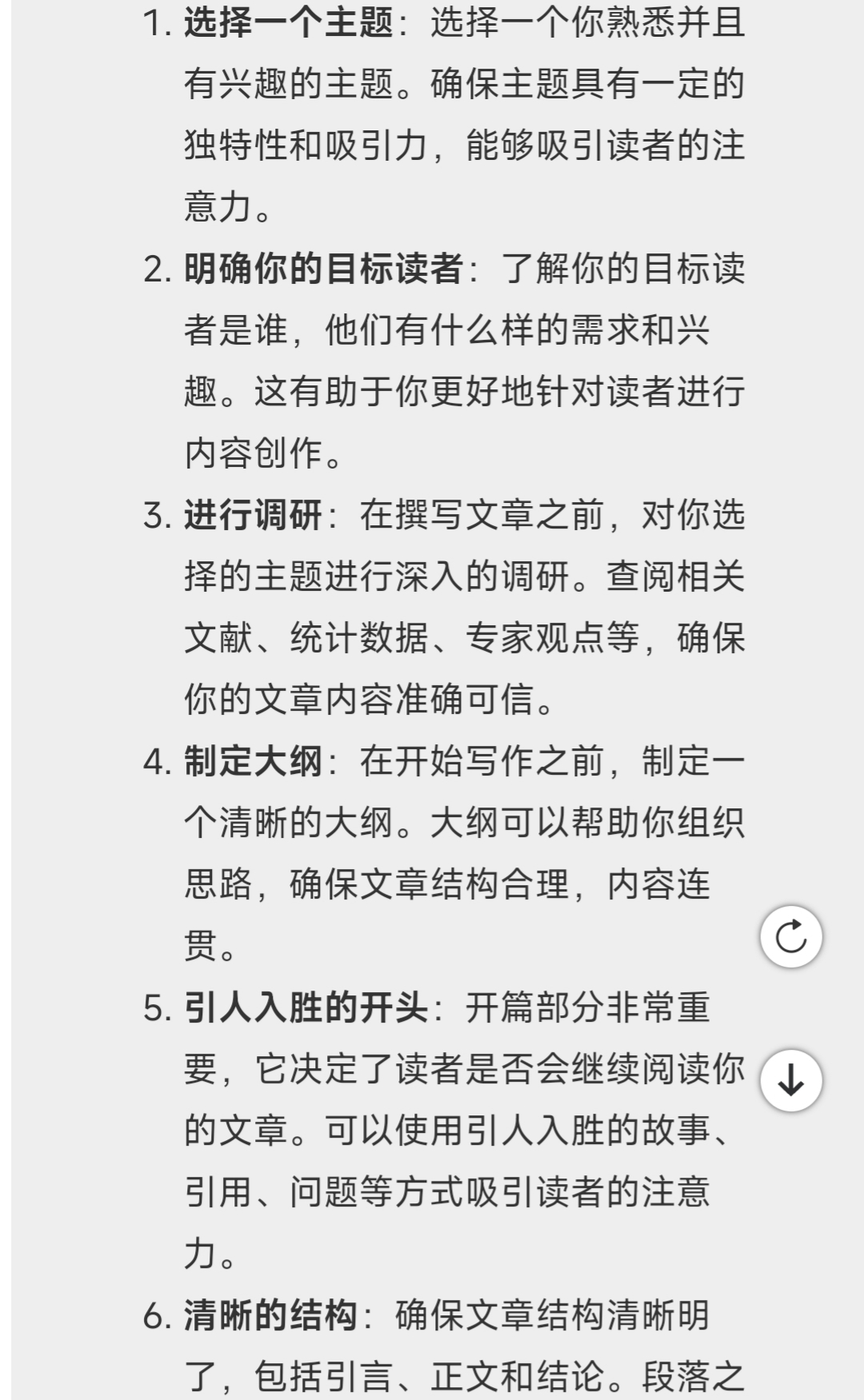
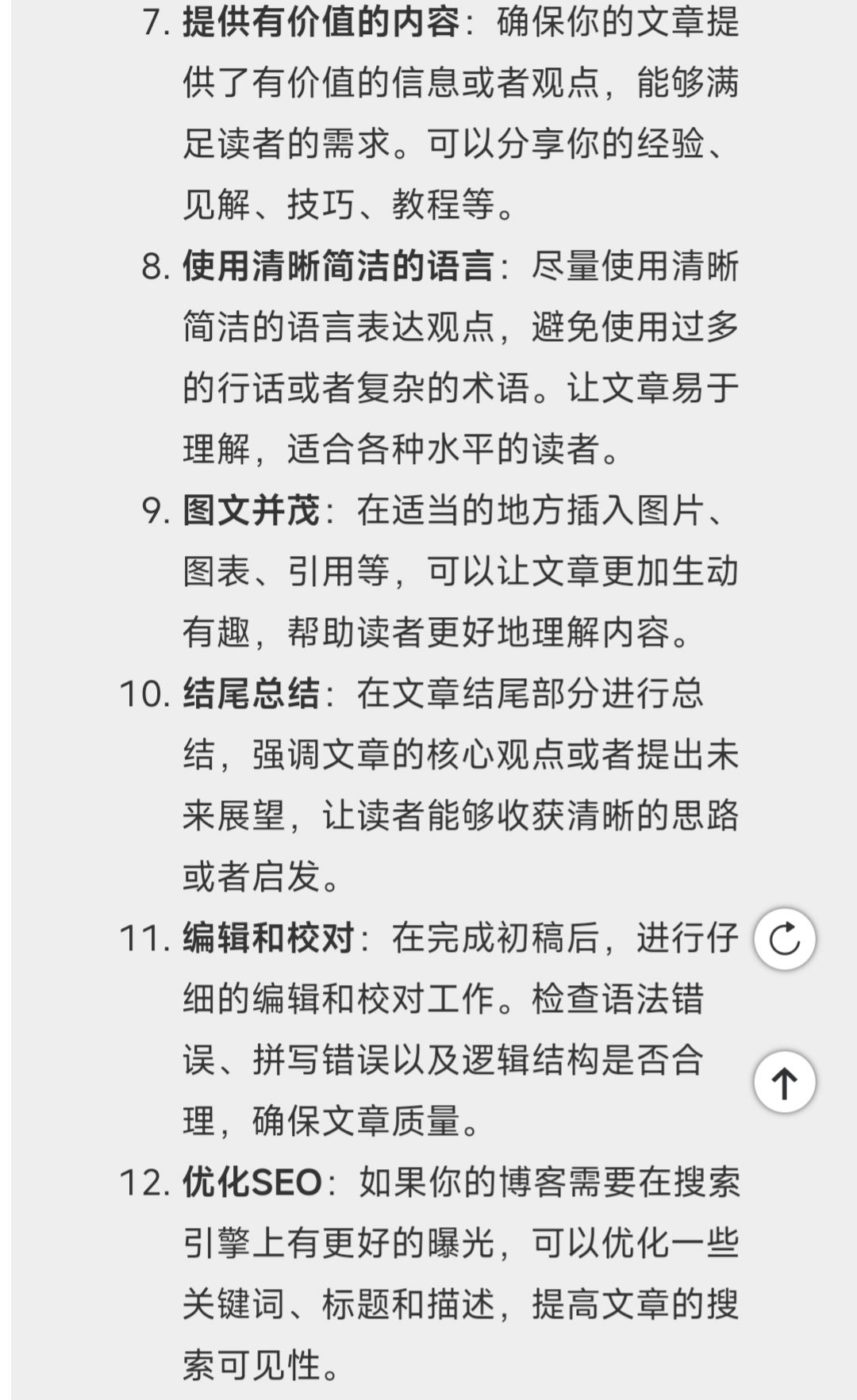
<![CDATA[日记:如何写一篇优质的文章]]> /index.php/posts/214.html 2024-05-25T00:51:00+00:00 2024-05-25T00:51:00+00:00 种花家 http://zy种花家.cn 这个题目让人深思,随着信息化的快速发展从4G变成5G让我感受到信息的快速,从原来的微博,博客,csdn,博客园到现在的抖音,快手,小红书,知乎等等,或许现在人们都很少去观看一些博主的文章,在我看来能写一篇好的文章足以吸引很多用户了,那如何写一篇优秀的文章呢,AI给了一些建议
172.jpg
171.jpg
我认为写文章需要不断的练习和反馈,随着时间的推移,会发现自己的写文章的技巧在不断提高,写出的文章也会更加优秀,当然我认为只要去有心去写的不管写的怎么样都是一篇好文章,因为每个人的看法观点都不一样。昨天一位朋友对我说,你做网站的目的是为了什么,我深思许久,我想向那些大佬一样教给别人一些知识,虽然可能用处不是很大,但是我相信可能在以后的某个地方一定会用到,再就是锻炼自己的能力,从想象做网站到现在能够写文章,我用了差不多半年的时间,每当问题成功解决的时候那种喜悦感真的很好,这也是我做网站的目的其一,然后就是热爱兴趣让我坚持下去,我认为无论是做什么事情如果你喜欢做一点会觉得一点都不无聊,反之可能就是三分钟热度罢了.
我认为用心写文章就是一篇好文章!
173.jpg

]]>